
MagicFrame / Cambridge Audio
Cambridge Audio auf dem großen Bildschirm
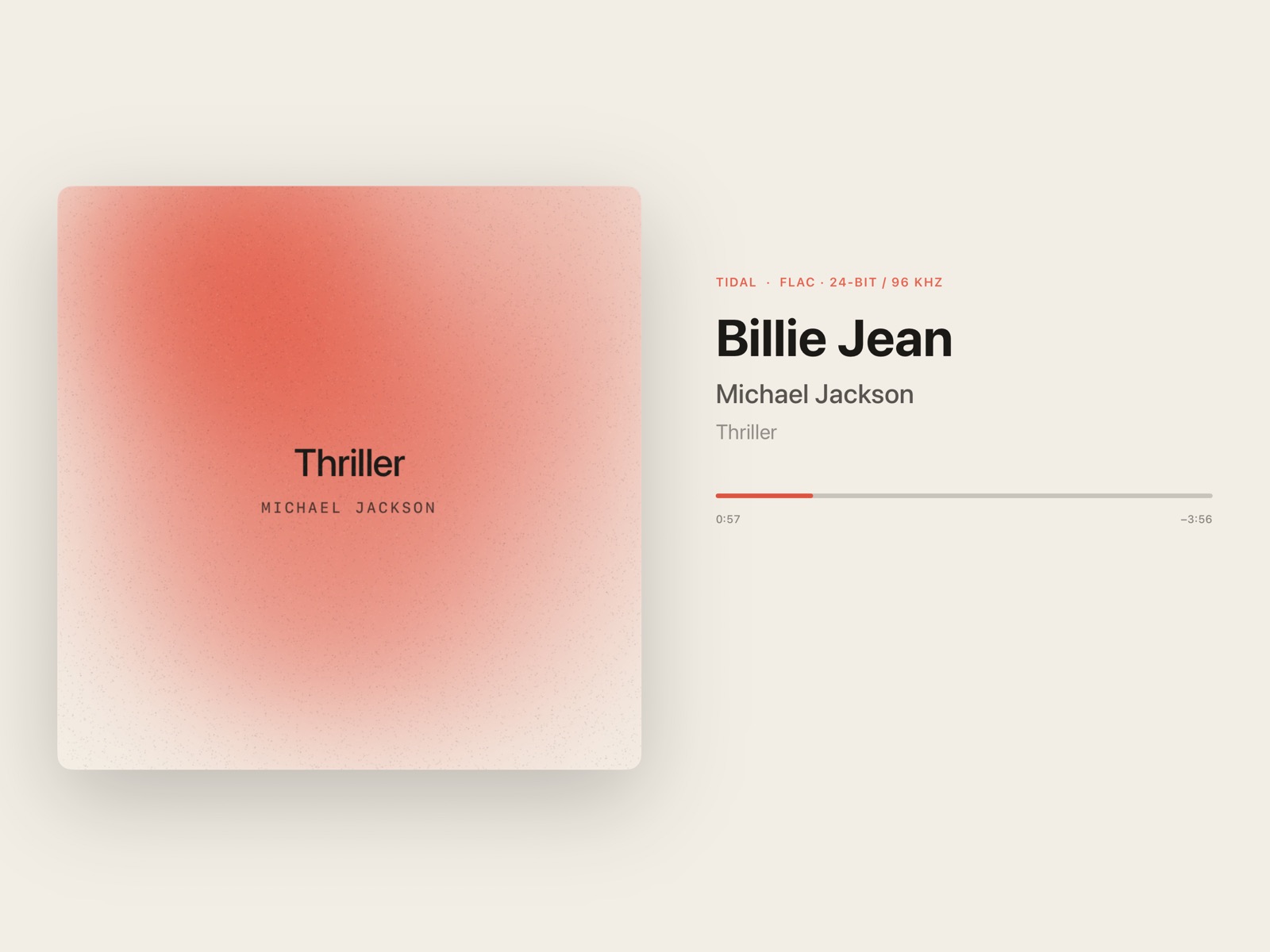
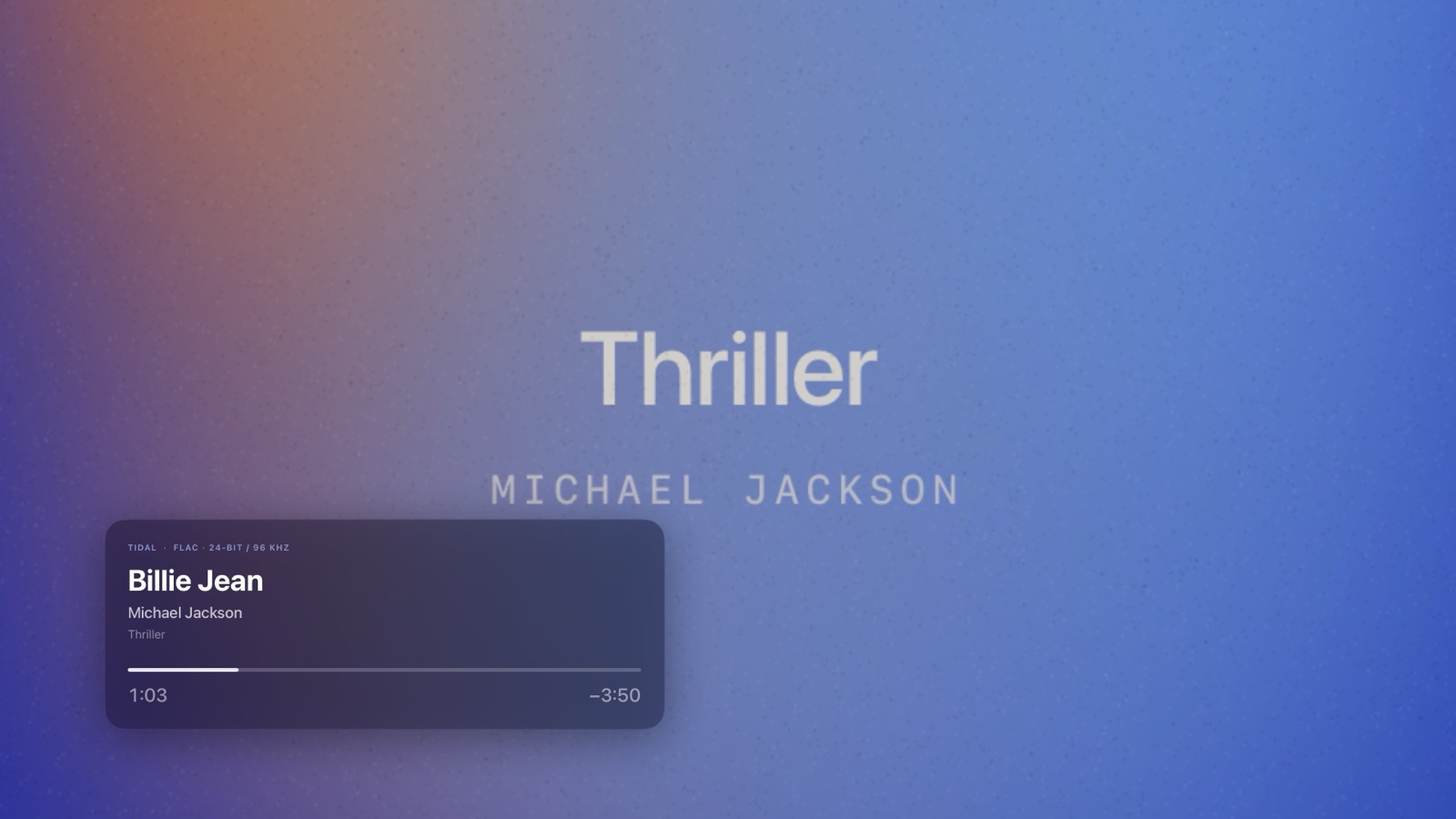
MagicFrame zeigt auf Apple TV, iPad oder iPhone, was dein Streamer von Cambridge Audio gerade spielt: großes Cover, Titel, Interpret und Album, dazu Infos zum Song. Die App läuft mit Geräten, die StreamMagic nutzen.
Kostenlos laden. Pro ist ein Einmalkauf, den du 14 Tage lang testen kannst.
Was du siehst und steuerst
Das Display am Evo ist schön, aber vom Sofa aus klein. Auf dem Fernseher oder einem iPad neben der Anlage erkennst du das Cover auch aus ein paar Metern. MagicFrame zeigt, was der Streamer meldet, ob Spotify Connect, TIDAL Connect, AirPlay oder Internetradio, bei Hi-Res-Dateien mit Format und Auflösung.
Du steuerst Wiedergabe, Titel vor und zurück, Lautstärke, Quellen und Presets und schaltest den Streamer in den Standby und wieder ein.
So richtest du es ein
- Richte den Streamer wie gewohnt mit der StreamMagic-App ein.
- Öffne MagicFrame auf Apple TV, iPad oder iPhone im selben Netz und erlaube den Zugriff aufs lokale Netzwerk.
- MagicFrame findet den Streamer von selbst. Klappt das nicht, trägst du in den Einstellungen seine IP-Adresse ein.
Getestet mit dem Evo 150
Andere Geräte mit StreamMagic, etwa Evo 75, Evo One, CXN100, MXN10 oder EXN100, nutzen dieselbe Schnittstelle und sollten genauso laufen. Wenn bei dir etwas hakt, schreib mir an support@vollweiter-info.de und nenn das Modell.
Fragen zu Cambridge Audio
Brauche ich die StreamMagic-App dann noch?
Zum Einrichten des Streamers ja. Für die Anzeige und die üblichen Tasten im Alltag reicht MagicFrame.
Geht der Ton über das Apple TV?
Nein. Die Musik läuft weiter über den Streamer, Apple TV oder iPad zeigen nur das Bild dazu.
Kann ich das ohne Streamer ausprobieren?
Ja. Im Demo-Modus unter Einstellungen läuft eine simulierte Wiedergabe mit allen Funktionen.